328营商网上理财示范 - 执行者
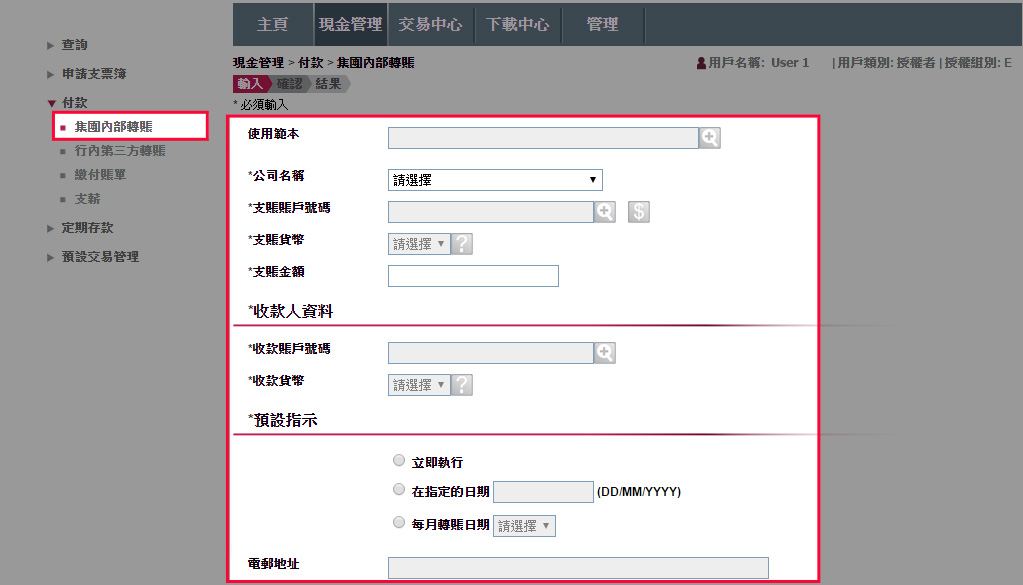
本地跨行转账(CHATS)及电汇
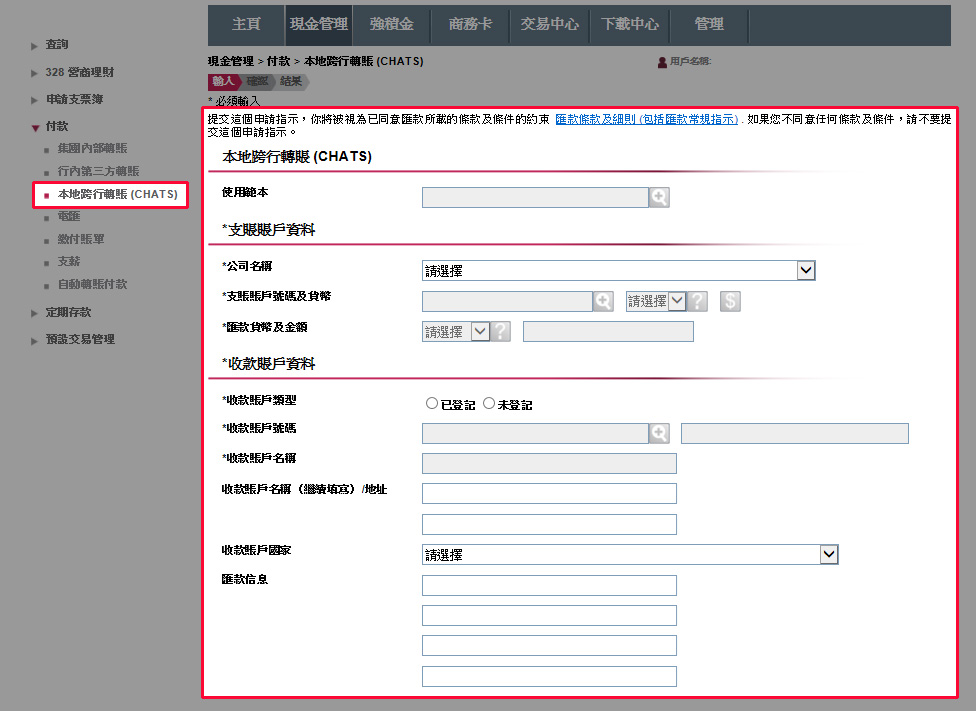
输入支账及收款账户资料、金额及其他资料。您可设定即时或预设指示。完成后按「递交」
本地跨行转账(CHATS)及电汇
输入支账及收款账户资料、金额及其他资料。您可设定即时或预设指示。完成后按「递交」
本地跨行转账(CHATS)及电汇
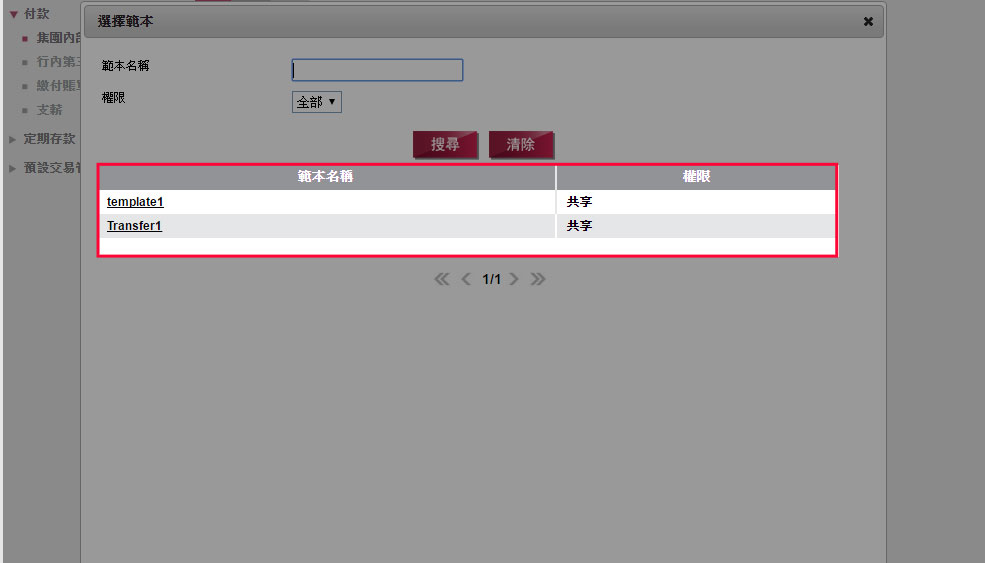
或储存您常用的指示为范本
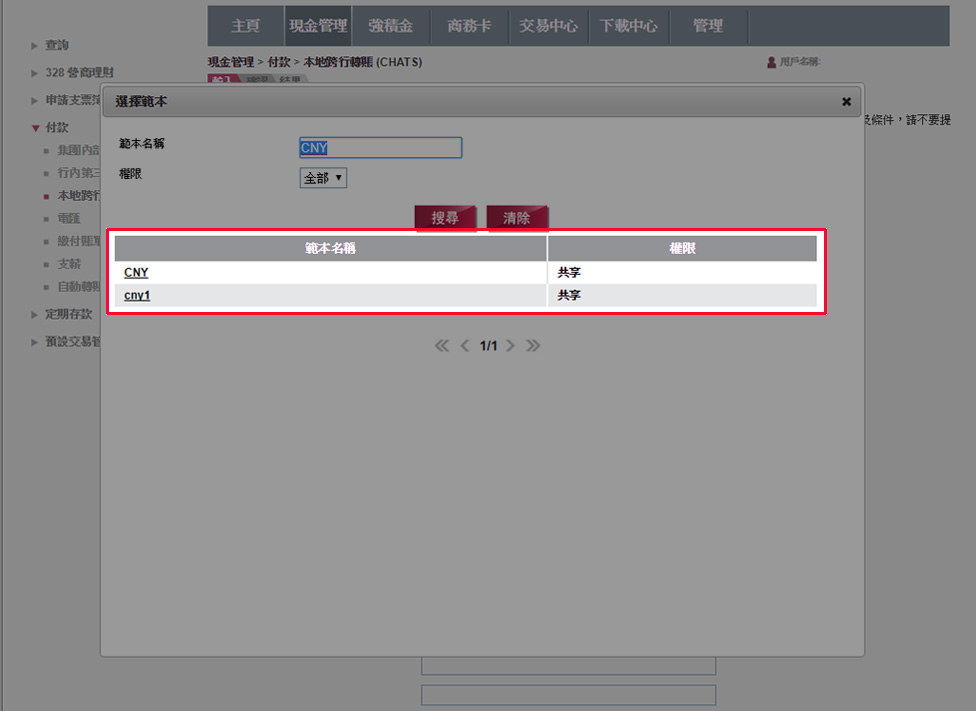
本地跨行转账(CHATS)及电汇
或储存您常用的指示为范本
本地跨行转账(CHATS)及电汇
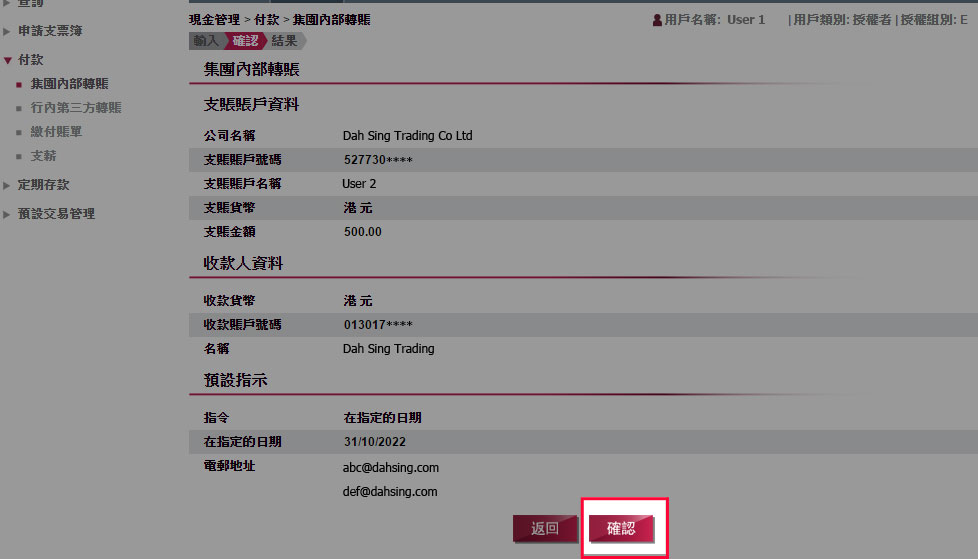
核对资料正确无误后,按「确认」递交指示。
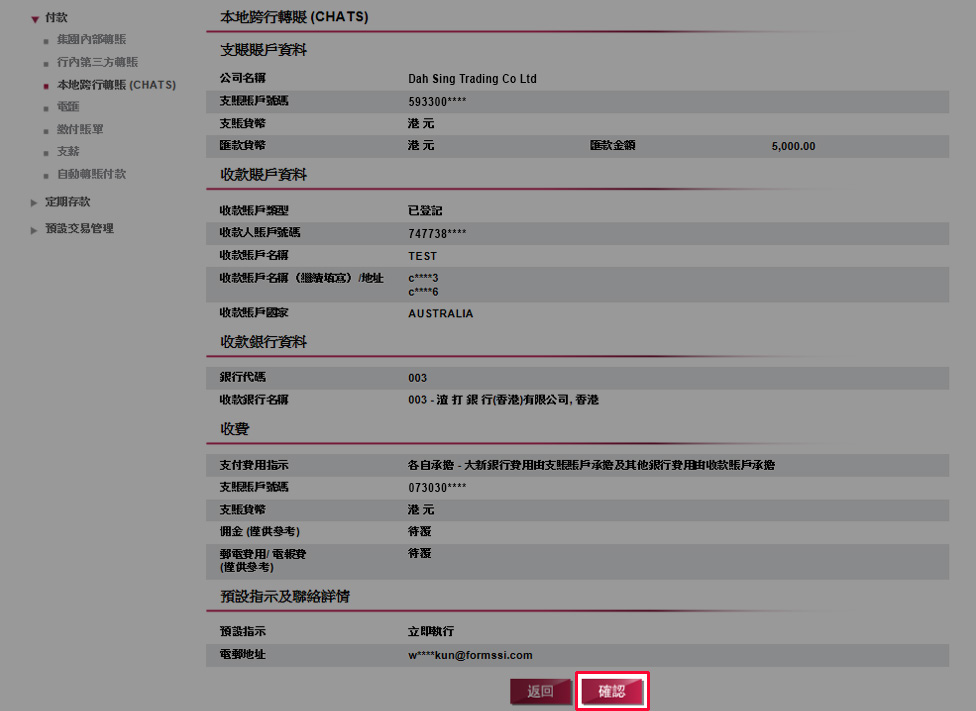
本地跨行转账(CHATS)及电汇
核对资料正确无误后,按「确认」递交指示。
本地跨行转账(CHATS)及电汇
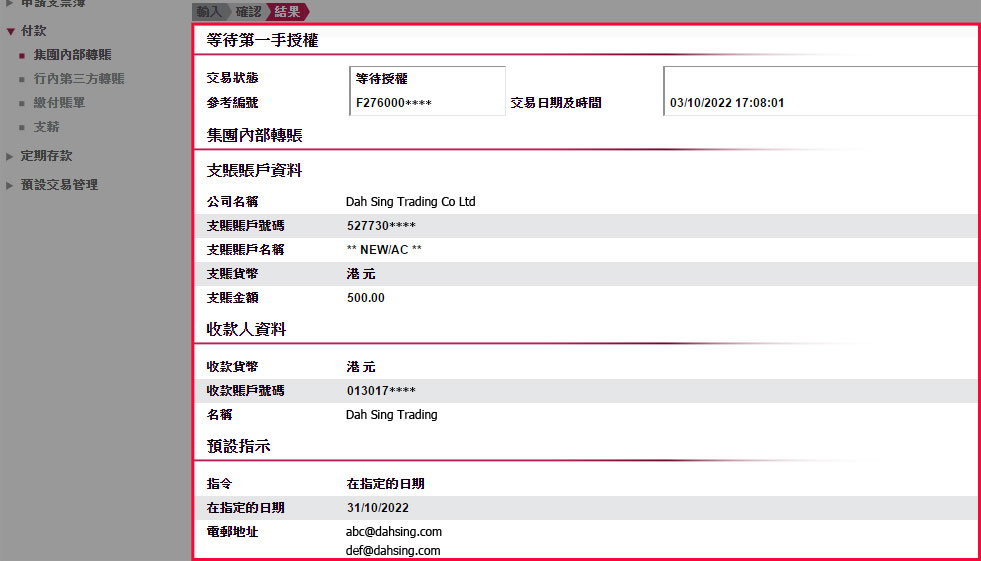
完成后,您便成功递交有关指示。指示将在授权者完成授权后被处理。
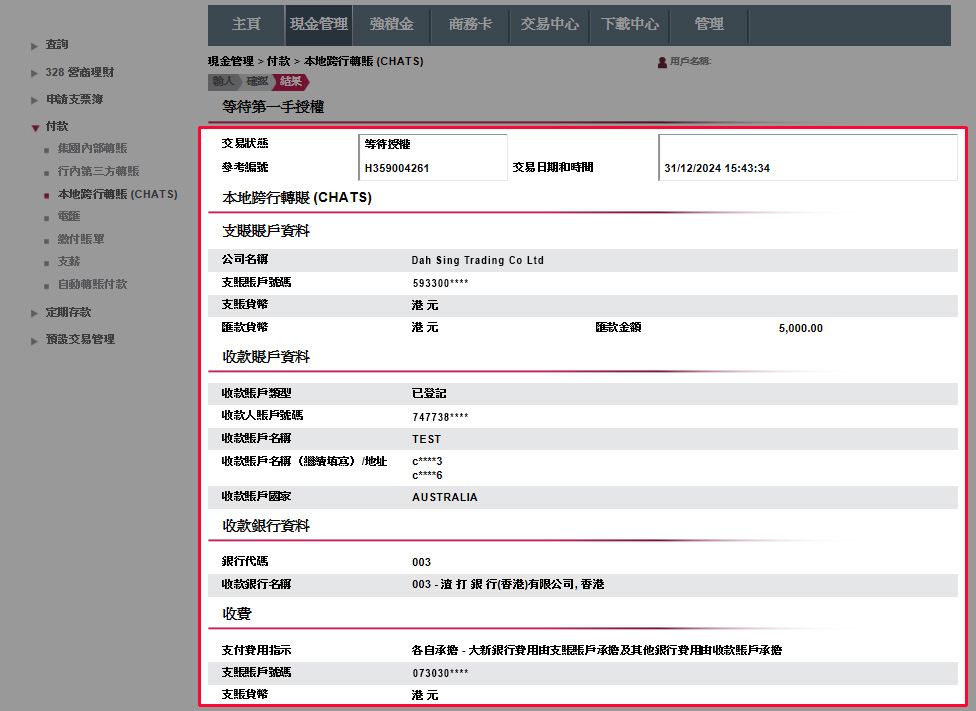
本地跨行转账(CHATS)及电汇
完成后,您便成功递交有关指示。指示将在授权者完成授权后被处理。
缴费
选择「缴付账单」,并选择需缴付之账单,然后按「付款」。
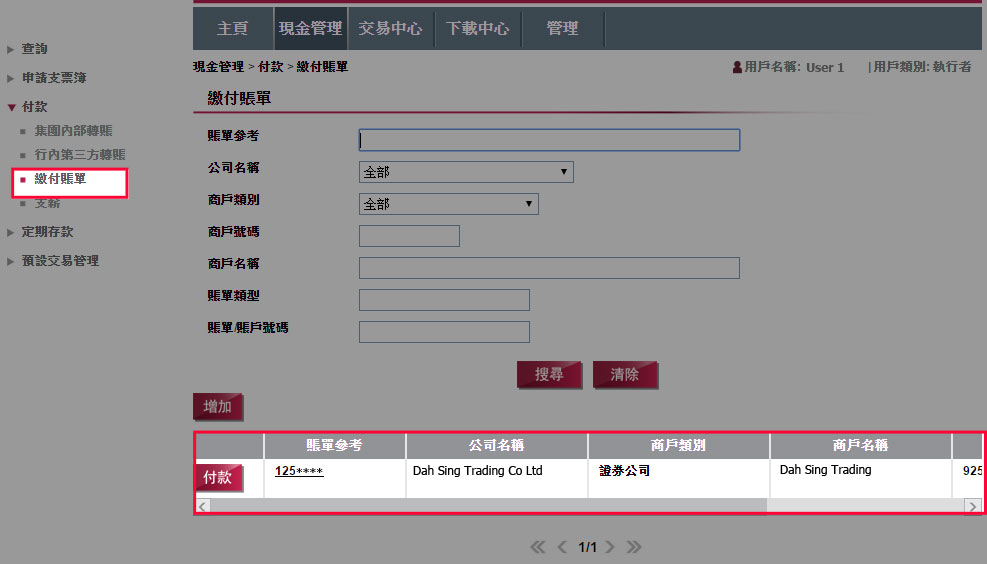
缴费
选择「缴付账单」,并选择需缴付之账单,然后按「付款」。
缴费
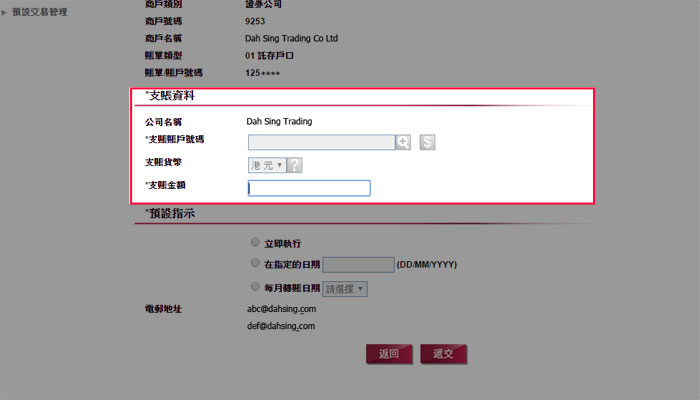
选择支账账户,输入付款日期及金额。您可设定即时、预设或每月转账指示。完成后按「递交」以继续。
缴费
选择支账账户,输入付款日期及金额。您可设定即时、预设或每月转账指示。完成后按「递交」以继续。
缴费
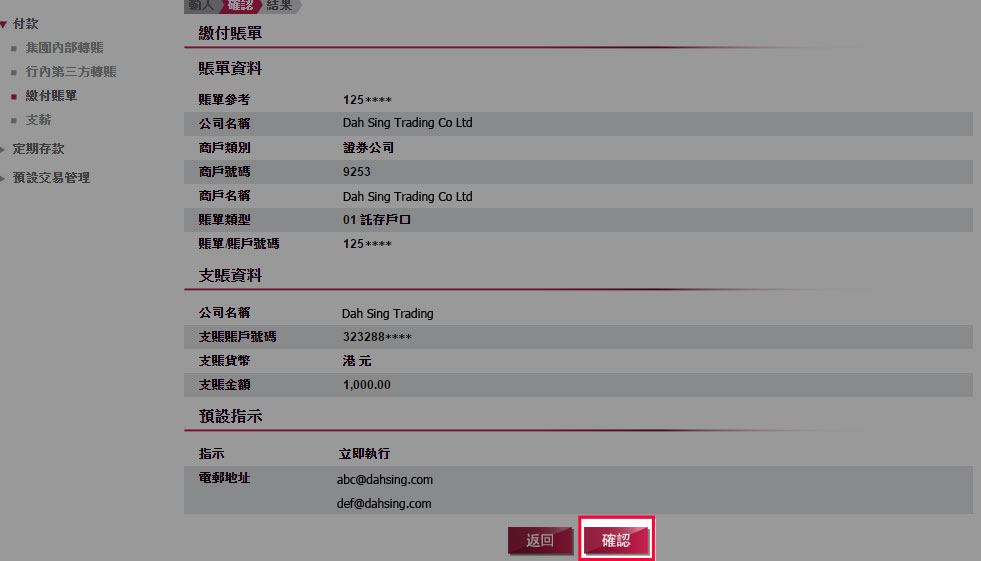
核对资料正确无误后,按「确定」递交指示。
缴费
核对资料正确无误后,按「确定」递交指示。
缴费
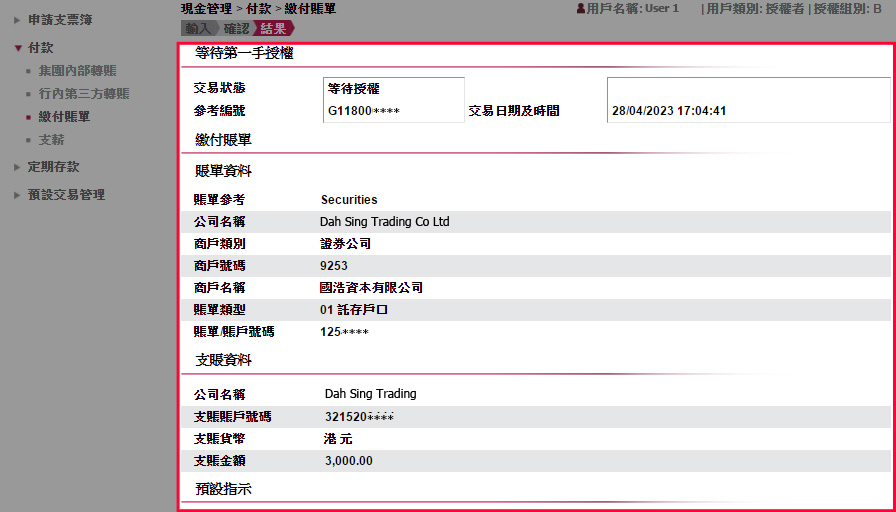
完成后,您便成功递交有关指示。指示将在授权者完成授权后被处理。
缴费
完成后,您便成功递交有关指示。指示将在授权者完成授权后被处理。
缴费
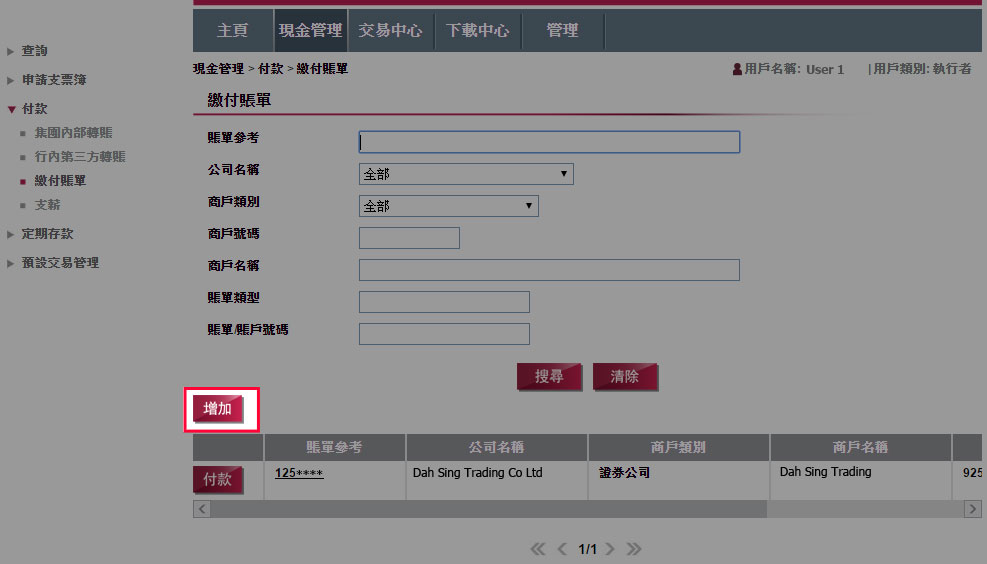
您亦可选择「增加」以新增需缴费之账单。
缴费
您亦可选择「增加」以新增需缴费之账单。
缴费
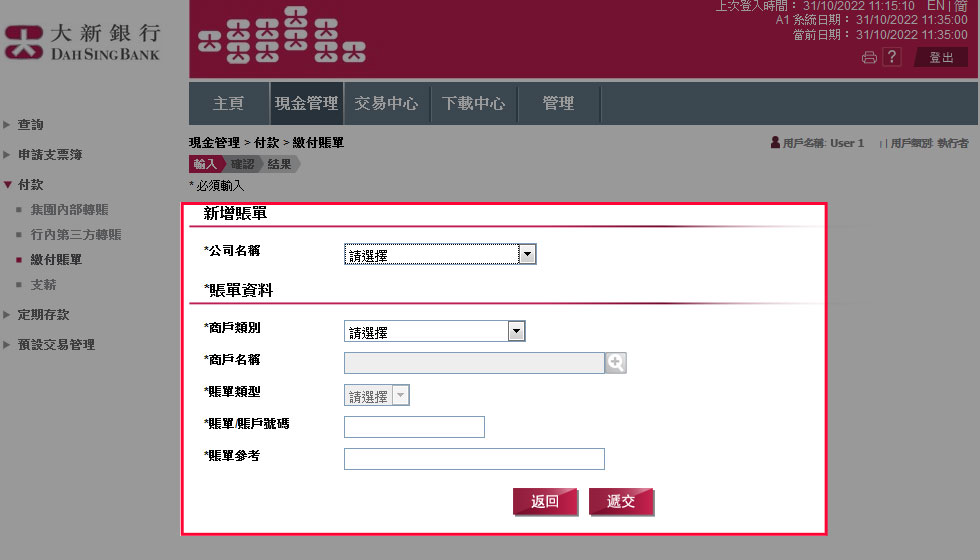
输入公司名称及账单资料,再按「递交」。完成后,您便成功新增账单。
缴费
输入公司名称及账单资料,再按「递交」。完成后,您便成功新增账单。
支薪
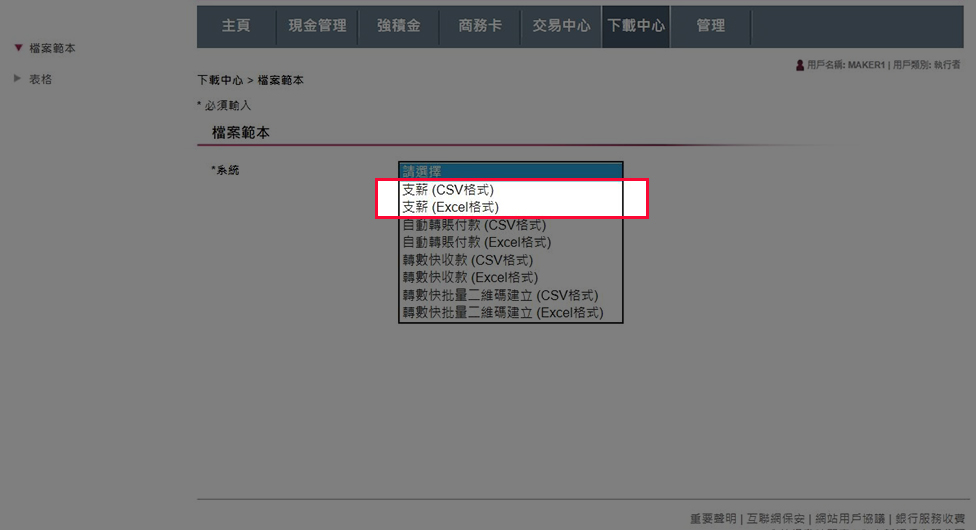
于「下载中心」,选择适合您的支薪文件的范本然后下载。
支薪
于「下载中心」,选择适合您的支薪文件的范本然后下载。
支薪
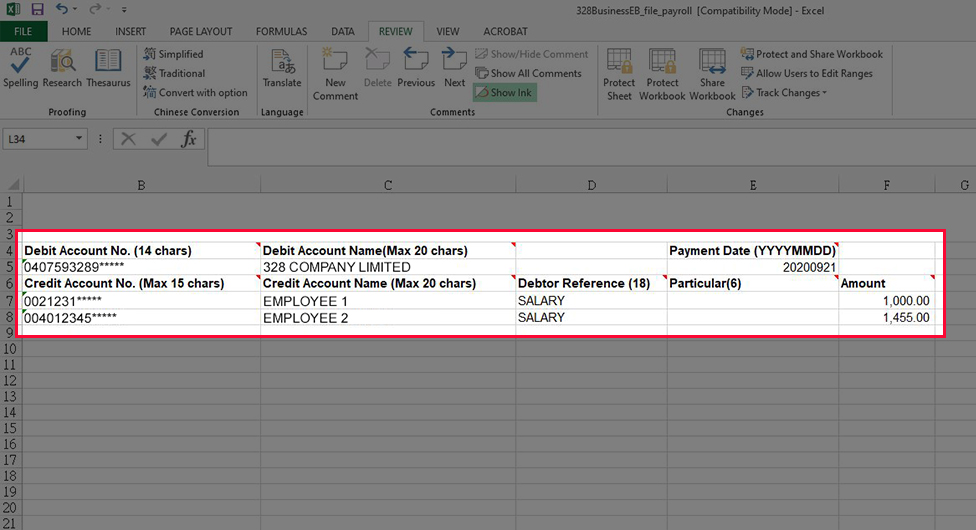
于文件内输入支薪资料,核对无误。完成后储存文件。
如下载 CSV 文件范本,请使用记事本(Notepad)开启并进行编辑,然后使用 CSV 格式储存文件。
注:支薪账户号码前须加上银行代码「040」。
支薪
于文件内输入支薪资料,核对无误。完成后储存文件。
如下载 CSV 文件范本,请使用记事本(Notepad)开启并进行编辑,然后使用 CSV 格式储存文件。
注:支薪账户号码前须加上银行代码「040」。
支薪
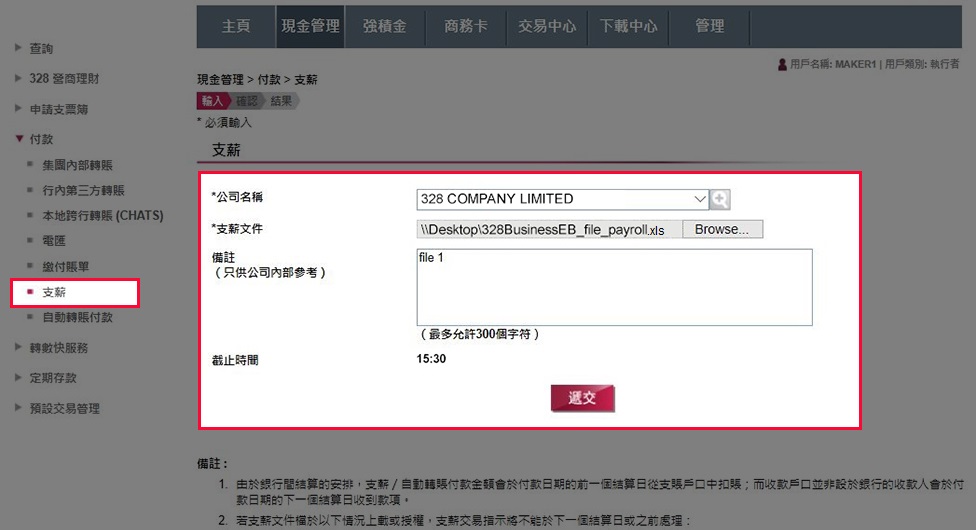
于「现金管理」>「付款」>「支薪」,选择支账账户资料,并上载已储存之支薪文件,然后按「继续」。
支薪
于「现金管理」>「付款」>「支薪」,选择支账账户资料,并上载已储存之支薪文件,然后按「继续」。
支薪
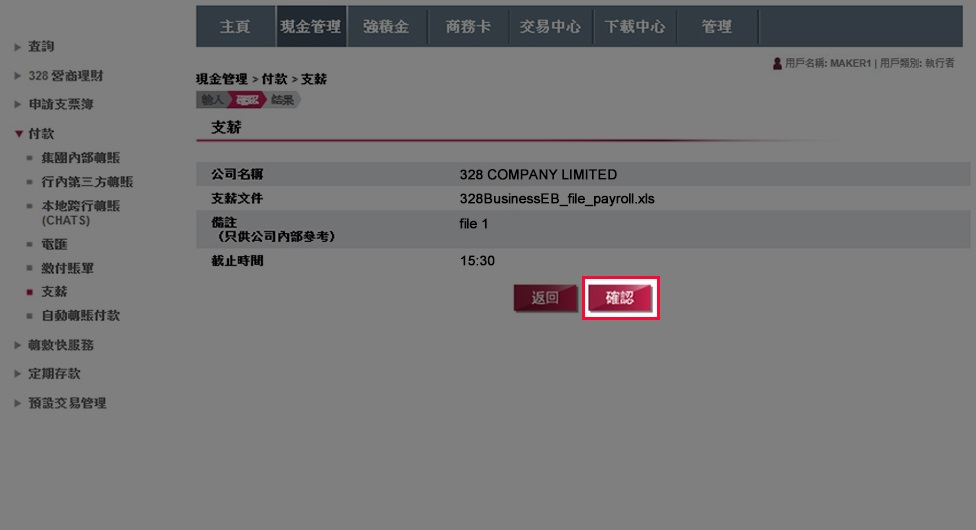
核对支薪指示正确无误后,按「确定」递交指示。
支薪
核对支薪指示正确无误后,按「确定」递交指示。
支薪
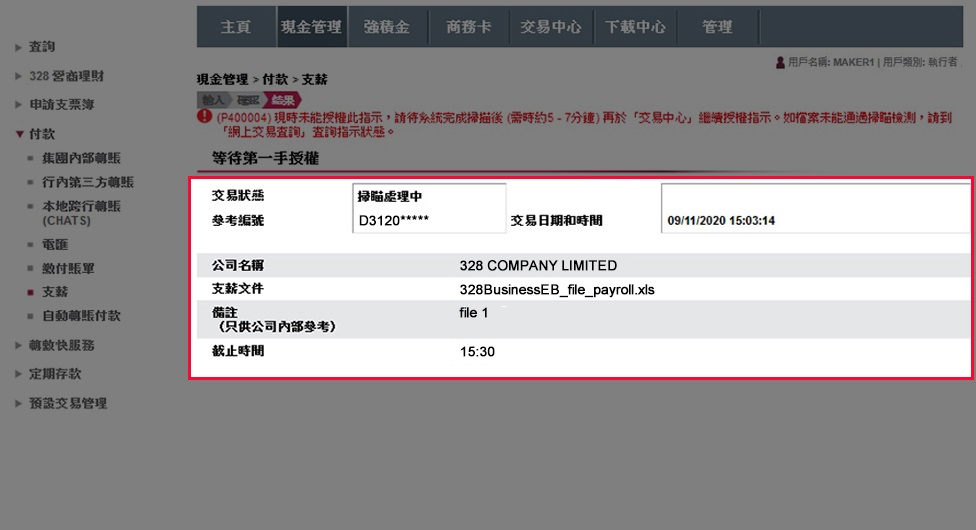
完成后,有关指示会于档案扫瞄成功后递交,并于授权者完成授权后被处理。
支薪
完成后,有关指示会于档案扫瞄成功后递交,并于授权者完成授权后被处理。
自动转账付款
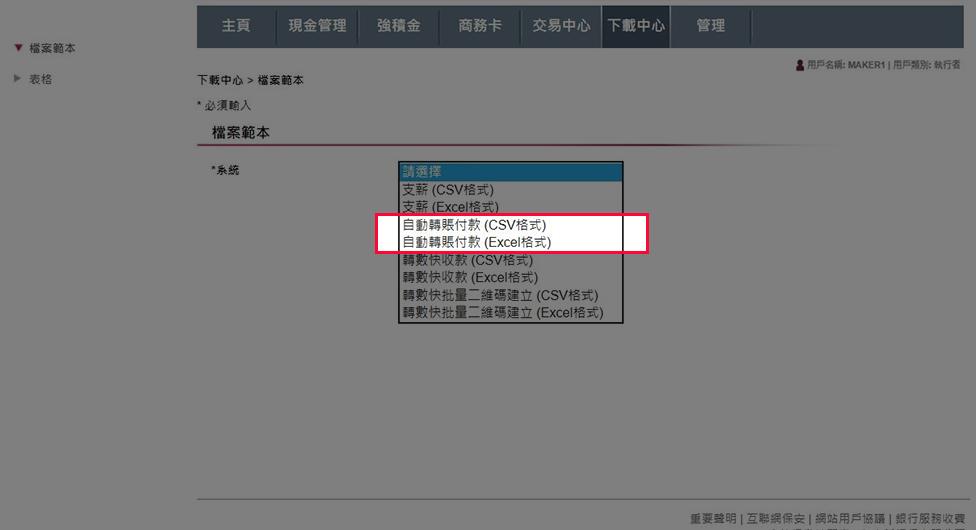
于「下载中心」,选择适合您的自动转账付款文件的范本然后下载。
自动转账付款
于「下载中心」,选择适合您的自动转账付款文件的范本然后下载。
自动转账付款
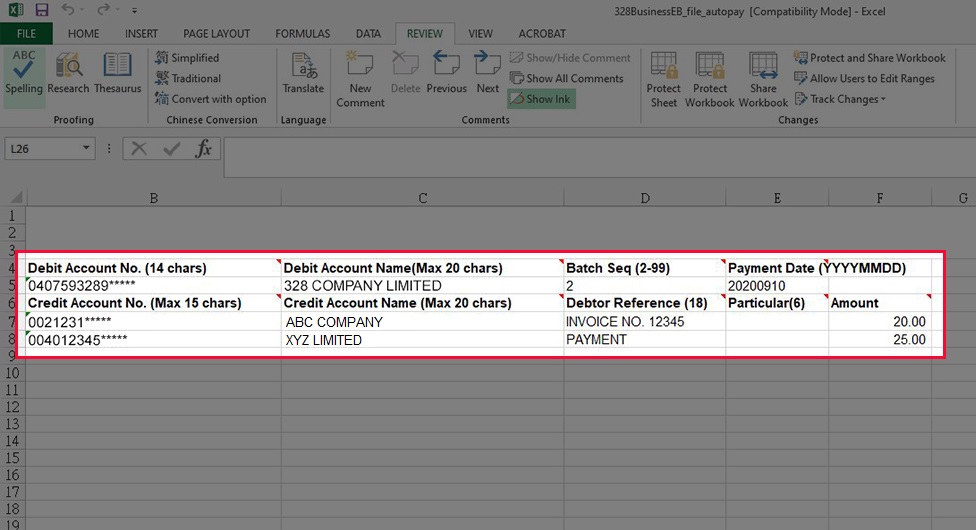
于文件内输入付款资料。完成后储存文件。
如下载 CSV 文件范本,请使用记事本(Notepad)开启并进行编辑,然后使用 CSV 格式储存文件。
注:支账账户号码前须加上银行代码「040」。
自动转账付款
于文件内输入付款资料。完成后储存文件。
如下载 CSV 文件范本,请使用记事本(Notepad)开启并进行编辑,然后使用 CSV 格式储存文件。
注:支账账户号码前须加上银行代码「040」。
自动转账付款
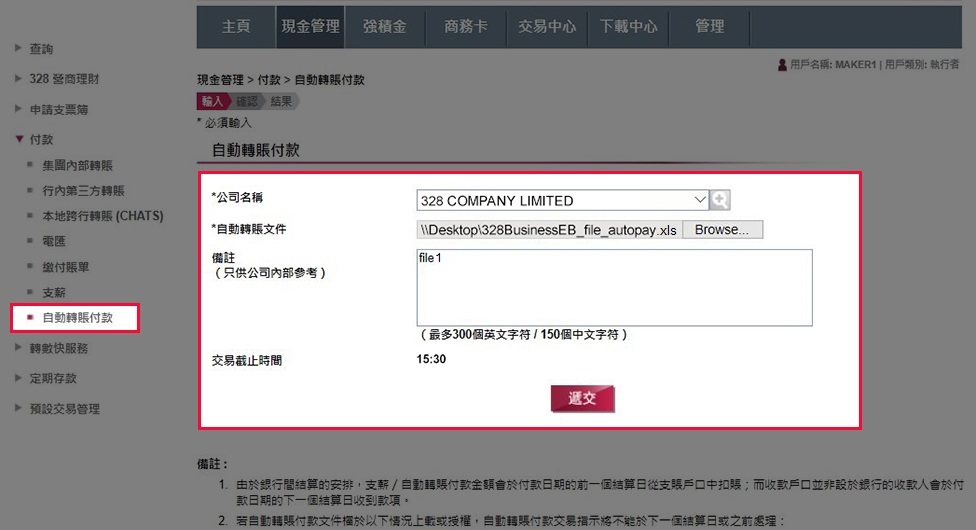
于「现金管理」>「付款」>「自动转账付款」,选择支账账户资料,并上载已储存之自动转账付款文件,然后按「继续」。
自动转账付款
于「现金管理」>「付款」>「自动转账付款」,选择支账账户资料,并上载已储存之自动转账付款文件,然后按「继续」。
自动转账付款
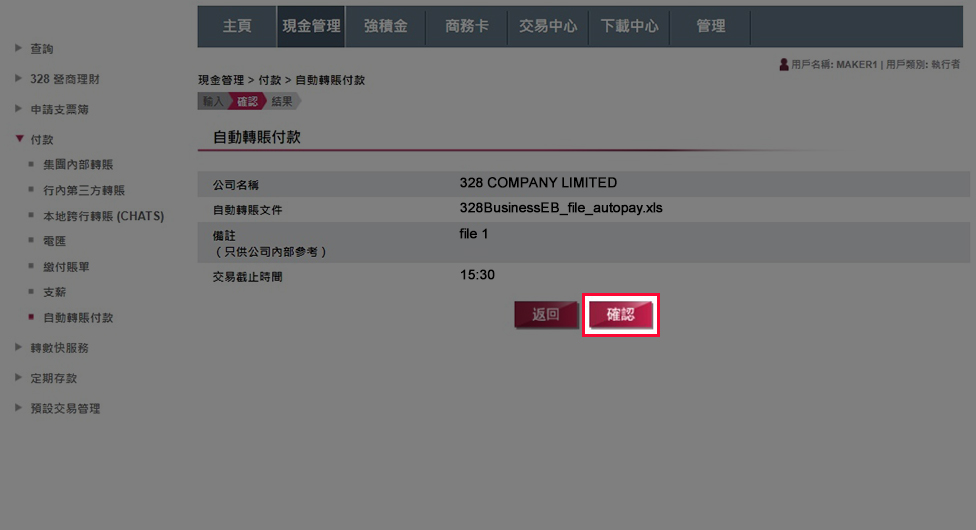
核对付款资料正确无误后,按「确定」递交指示。
自动转账付款
核对付款资料正确无误后,按「确定」递交指示。
自动转账付款
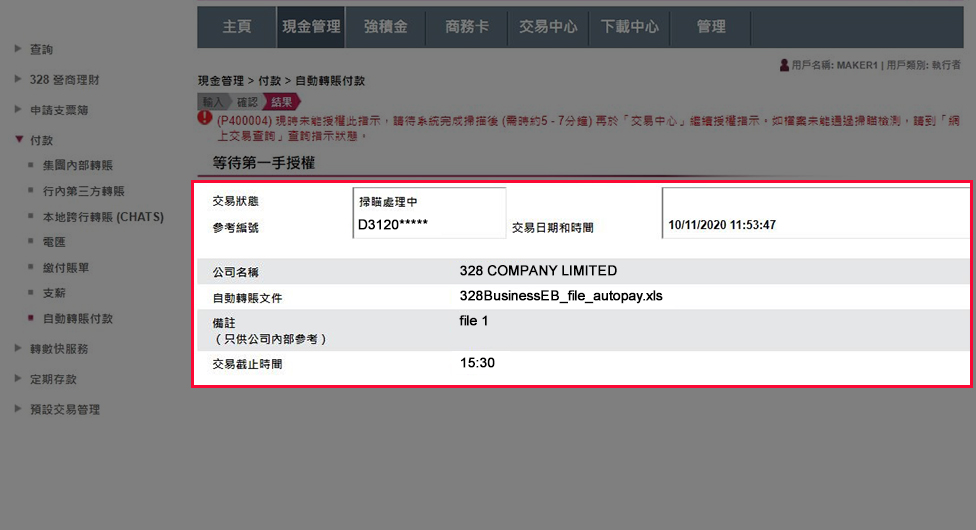
完成后,有关指示会于档案扫瞄成功后递交,并于授权者完成授权后被处理。
自动转账付款
完成后,有关指示会于档案扫瞄成功后递交,并于授权者完成授权后被处理。
转数快登记
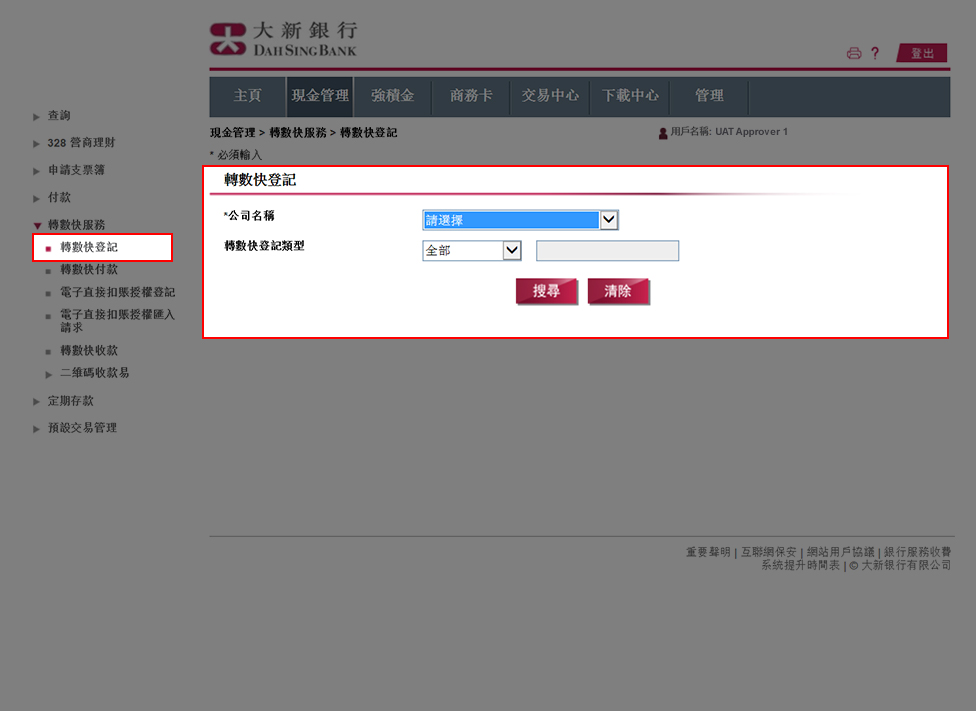
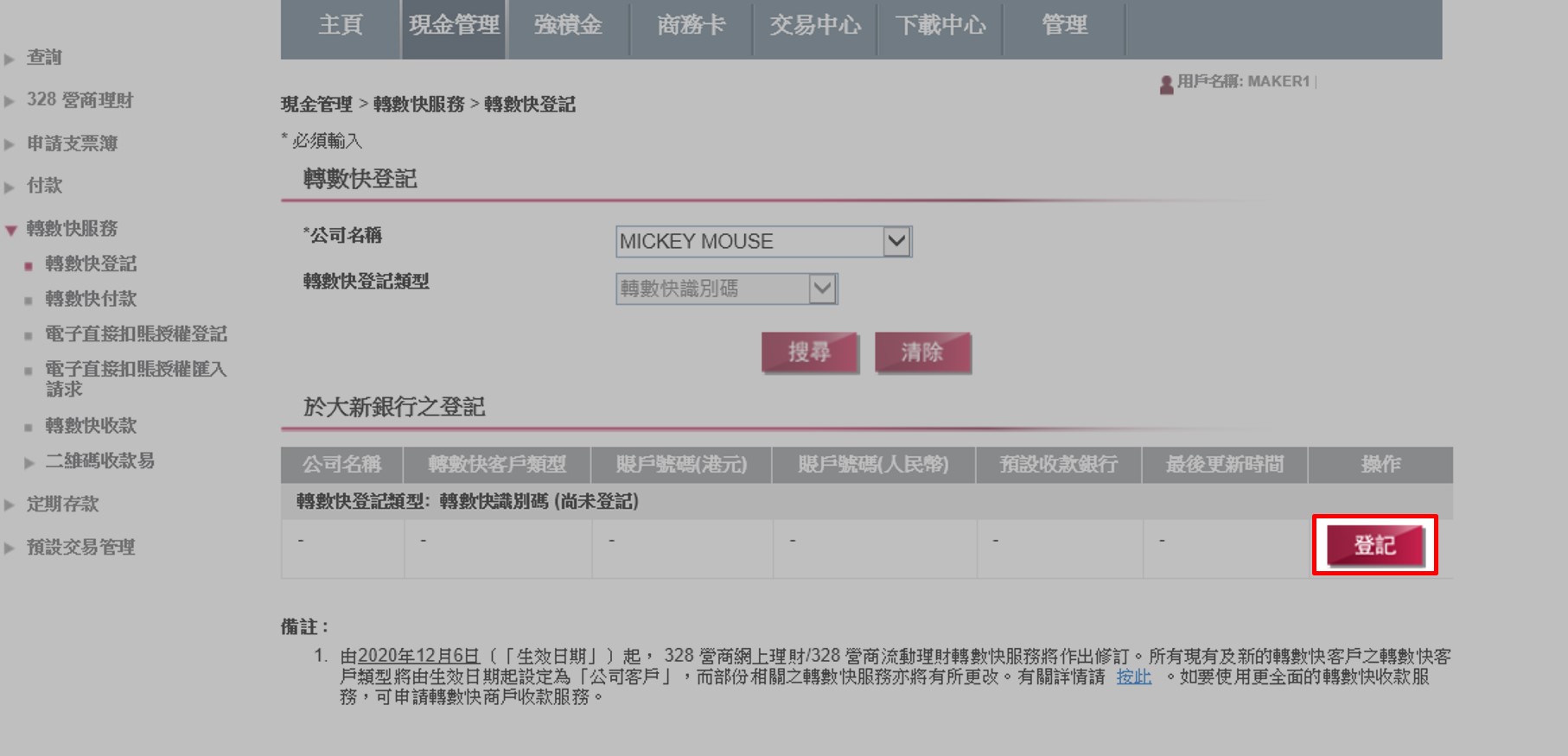
于「现金管理」>「转数快服务」>「转数快登记」,然后选择公司以查看相关转数快登记纪录及/或进行转数快登记。
转数快登记
于「现金管理」>「转数快服务」>「转数快登记」,然后选择公司以查看相关转数快登记纪录及/或进行转数快登记。
转数快登记
按「登记」以登记转数快识别码。
转数快登记
按「登记」以登记转数快识别码。
转数快登记
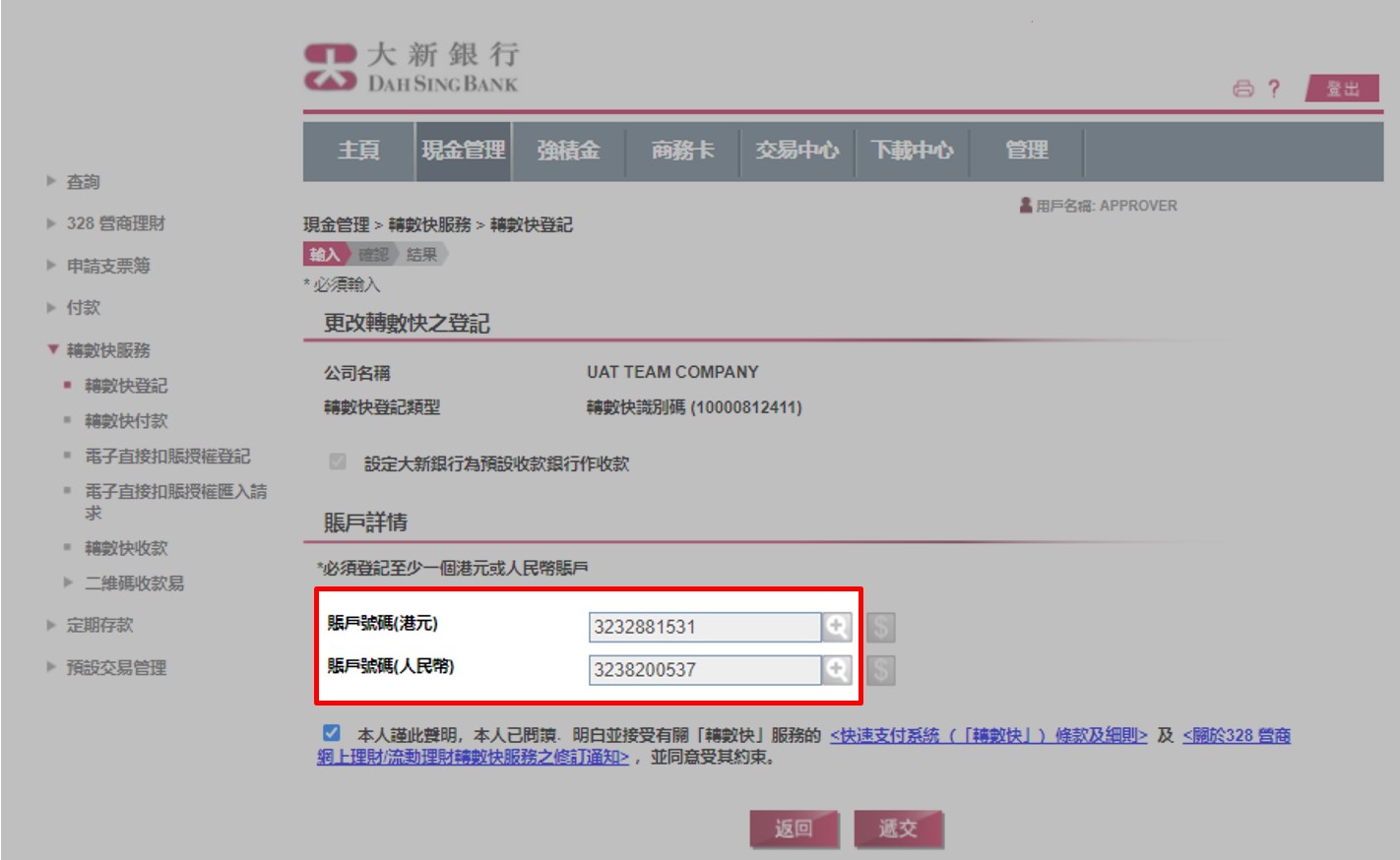
如您要登记转数快识别码:
1. 选择至少1个港元或人民币账户用作收款账户。
2. 阅读并接受条款及细则,再按「递交」。然后于「确认」页面核对资料,并按「确认」递交指示
转数快登记
如您要登记转数快识别码:
1. 选择至少1个港元或人民币账户用作收款账户。
2. 阅读并接受条款及细则,再按「递交」。然后于「确认」页面核对资料,并按「确认」递交指示
转数快登记
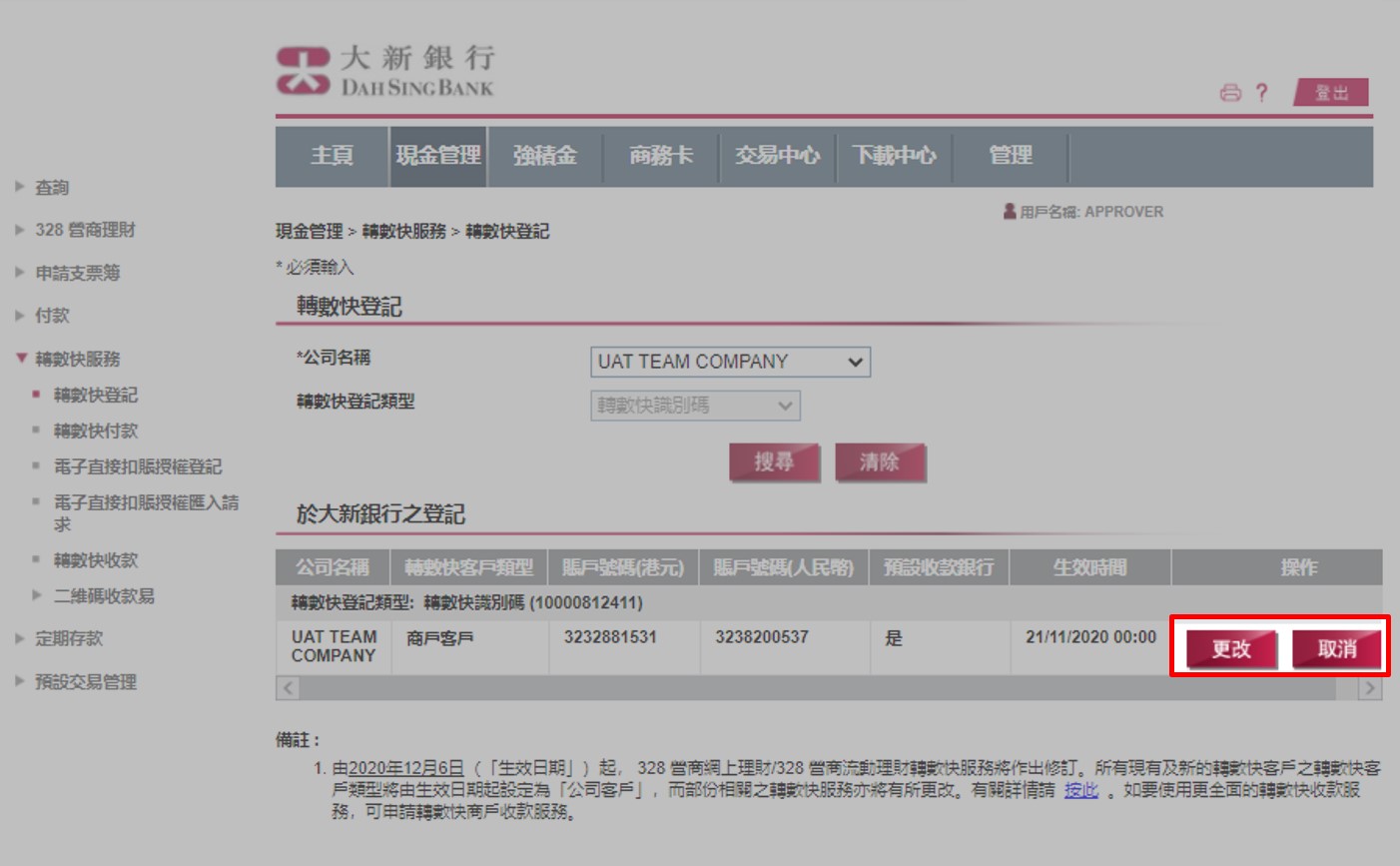
指示获授权后,您可于「现金管理」>「转数快服务」>「转数快登记」查看您的客户类型、于本行之转数快登记资料及登记状态。您亦可按「更改」或「取消」以更改或取消现有转数快登记。
转数快登记
指示获授权后,您可于「现金管理」>「转数快服务」>「转数快登记」查看您的客户类型、于本行之转数快登记资料及登记状态。您亦可按「更改」或「取消」以更改或取消现有转数快登记。
转数快付款
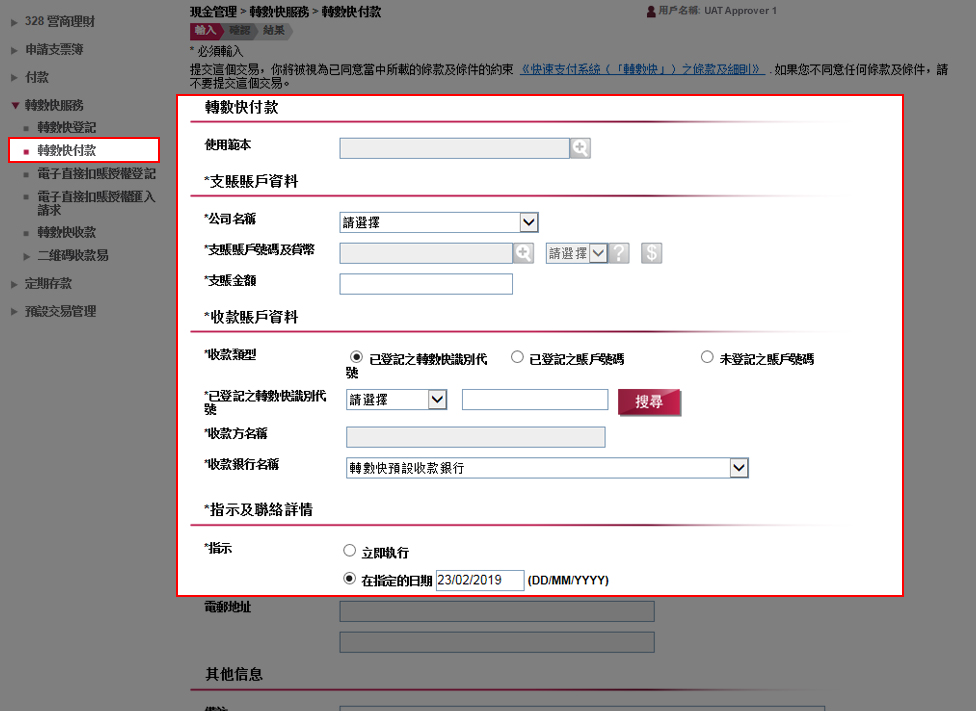
如要提交转数快转账指示,请于「现金管理」>「转数快服务」>「转数快付款」输入支账及收款账户资料、金额及其他资料。完成后按「递交」。
转数快付款
如要提交转数快转账指示,请于「现金管理」>「转数快服务」>「转数快付款」输入支账及收款账户资料、金额及其他资料。完成后按「递交」。
转数快付款
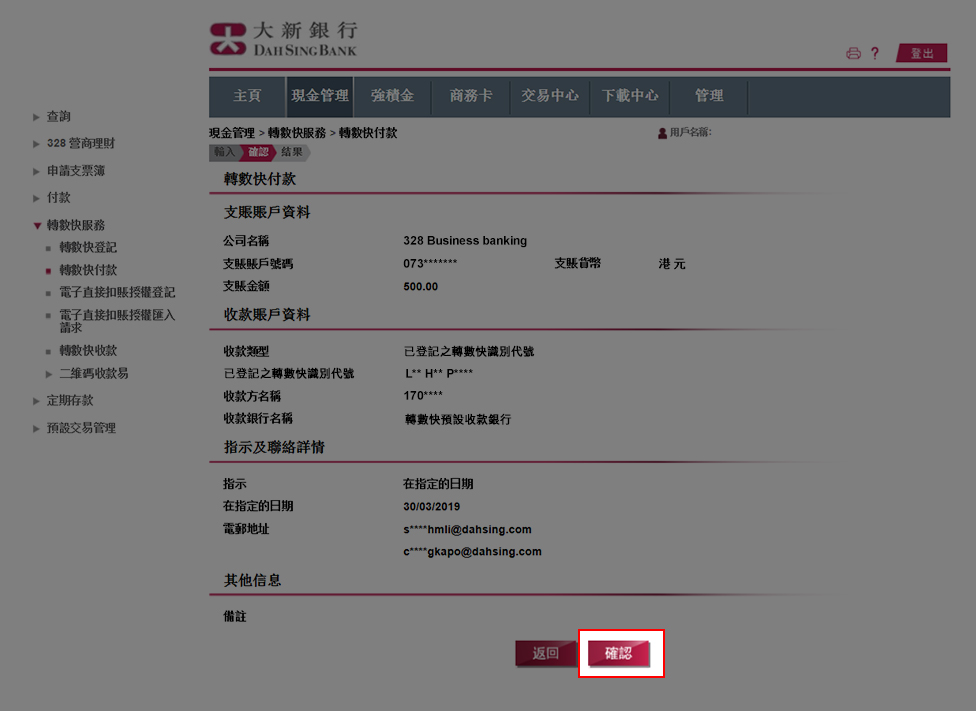
核对资料正确无误后,按「确认」递交指示。
转数快付款
核对资料正确无误后,按「确认」递交指示。
转数快付款
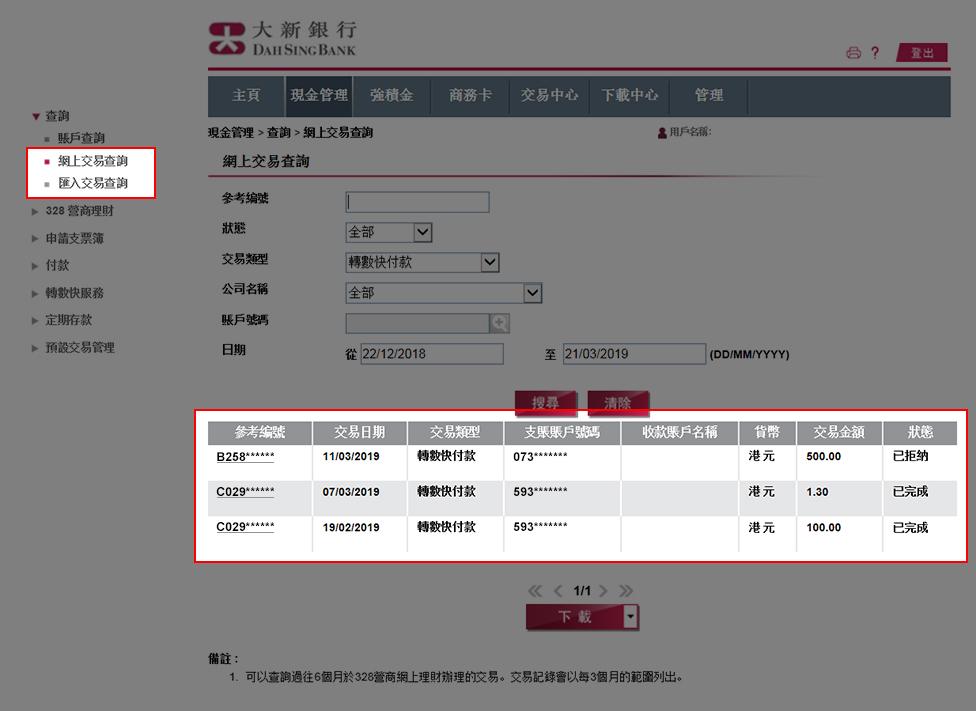
您可查询以下转账交易之详情︰ 汇入︰于「现金管理」>「查询」>「汇入交易查询」>「转数快汇入交易」 汇出︰于「现金管理」>「查询」>「网上交易查询」
转数快付款
您可查询以下转账交易之详情︰ 汇入︰于「现金管理」>「查询」>「汇入交易查询」>「转数快汇入交易」 汇出︰于「现金管理」>「查询」>「网上交易查询」
电子直接扣账授权登记或电子直接扣账授权汇入请求
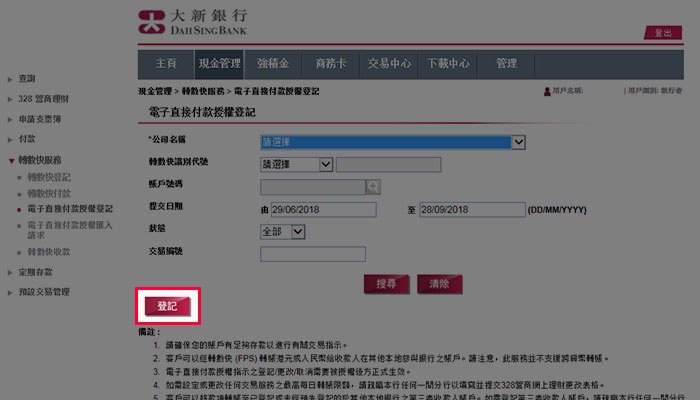
选择「现金管理」>「转数快服务」>「电子直接扣账授权登记」然后按「登记」以登记1项新的电子直接扣账授权交易。
电子直接扣账授权登记或电子直接扣账授权汇入请求
选择「现金管理」>「转数快服务」>「电子直接扣账授权登记」然后按「登记」以登记1项新的电子直接扣账授权交易。
电子直接扣账授权登记或电子直接扣账授权汇入请求
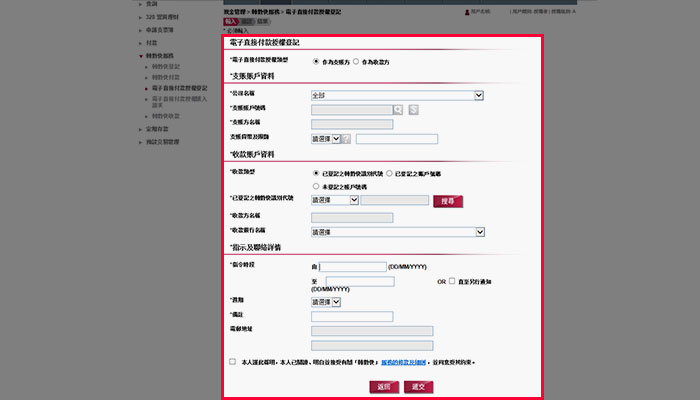
输入支账及收款账户资料、金额及指示及联络详情。完成后按「递交」。
电子直接扣账授权登记或电子直接扣账授权汇入请求
输入支账及收款账户资料、金额及指示及联络详情。完成后按「递交」。
电子直接扣账授权登记或电子直接扣账授权汇入请求
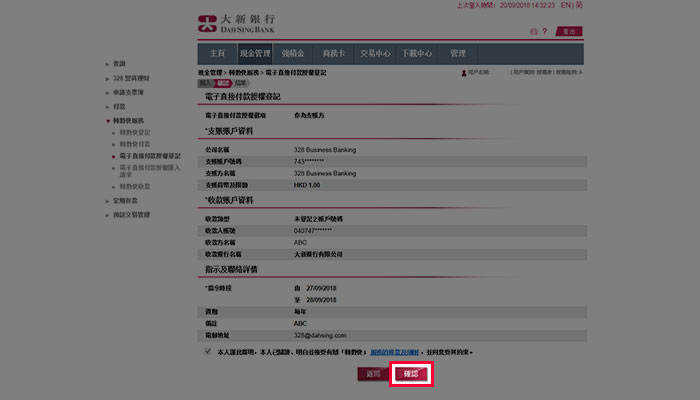
核对资料后,按「确认」递交指示。请注意,电子直接扣账授权指示会在对方授权后方正式生效。
电子直接扣账授权登记或电子直接扣账授权汇入请求
核对资料后,按「确认」递交指示。请注意,电子直接扣账授权指示会在对方授权后方正式生效。
电子直接扣账授权登记或电子直接扣账授权汇入请求
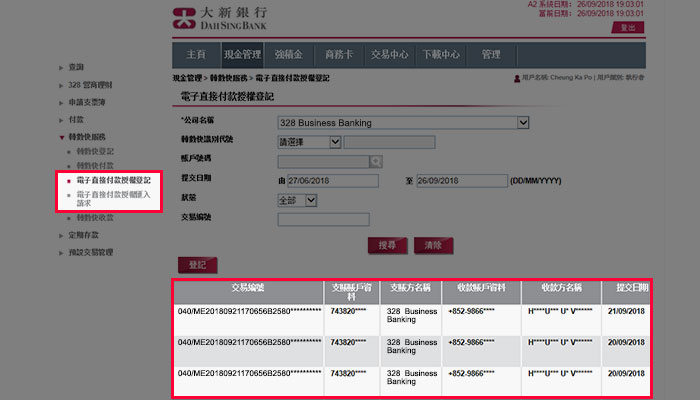
您可查询以下电子直接扣账授权指示之详情︰
汇入︰于「现金管理」>「转数快服务」>「电子直接扣账授权汇入请求」
汇出︰于「现金管理」>「转数快服务」>「电子直接扣账授权登记」
电子直接扣账授权登记或电子直接扣账授权汇入请求
您可查询以下电子直接扣账授权指示之详情︰
汇入︰于「现金管理」>「转数快服务」>「电子直接扣账授权汇入请求」
汇出︰于「现金管理」>「转数快服务」>「电子直接扣账授权登记」
电子直接扣账授权登记或电子直接扣账授权汇入请求
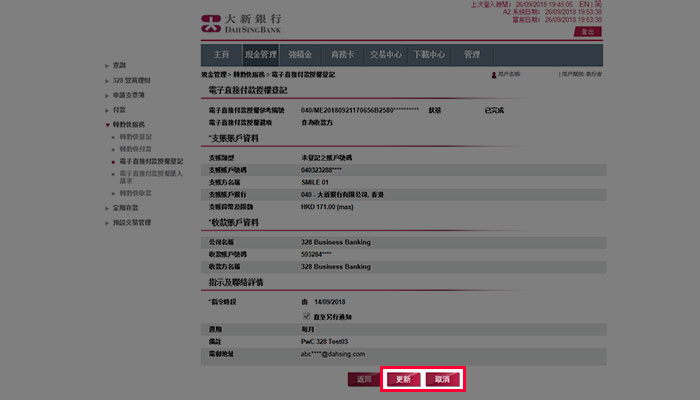
如要更改或取消电子直接扣账授权指示,请查阅有关的指示然后按「更新」或「取消」。请注意,电子直接扣账授权更改或取消指示会在对方授权后方正式生效。
电子直接扣账授权登记或电子直接扣账授权汇入请求
如要更改或取消电子直接扣账授权指示,请查阅有关的指示然后按「更新」或「取消」。请注意,电子直接扣账授权更改或取消指示会在对方授权后方正式生效。
电子直接扣账授权登记或电子直接扣账授权汇入请求
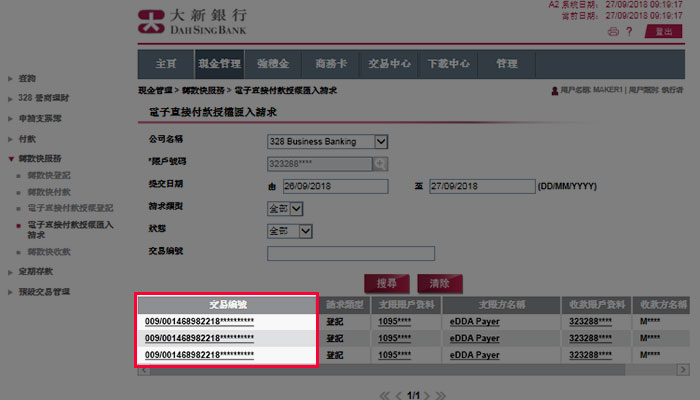
如要查询电子直接扣账授权汇入的指示,请选择「现金管理」>「转数快服务」>「电子直接扣账授权汇入请求」,然后点选您想查询的指示。
电子直接扣账授权登记或电子直接扣账授权汇入请求
如要查询电子直接扣账授权汇入的指示,请选择「现金管理」>「转数快服务」>「电子直接扣账授权汇入请求」,然后点选您想查询的指示。
转数快收款
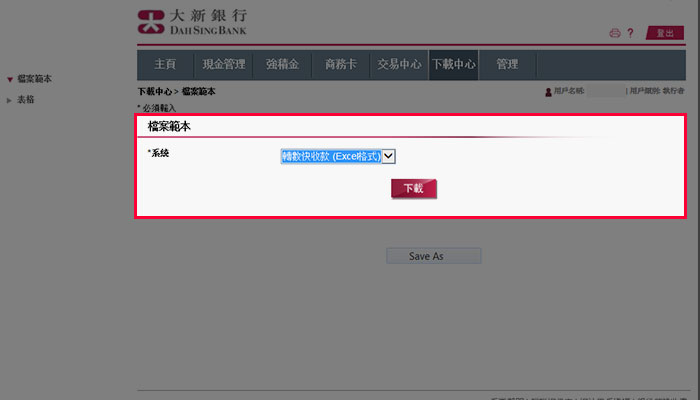
于「下载中心」下载转数快收款文件的范本。
转数快收款
于「下载中心」下载转数快收款文件的范本。
转数快收款
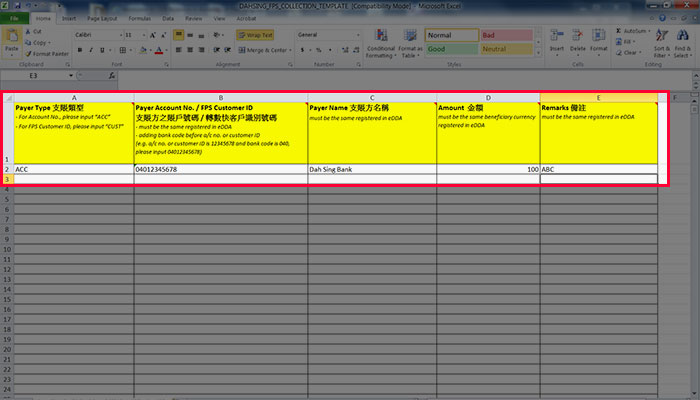
于文件内输入支账方资料,所有资料须与已登记的电子直接扣账授权之支账方资料相同。
转数快收款
于文件内输入支账方资料,所有资料须与已登记的电子直接扣账授权之支账方资料相同。
转数快收款
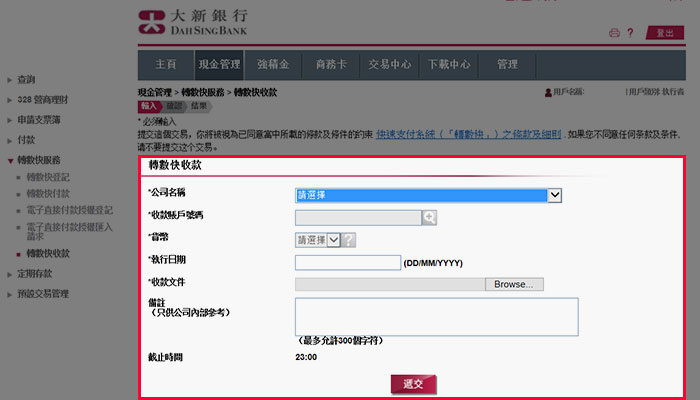
选择「现金管理」>「转数快服务」>「转数快收款」,然后输入指示资料,再上载已完成的文件及递交收款指示。
转数快收款
选择「现金管理」>「转数快服务」>「转数快收款」,然后输入指示资料,再上载已完成的文件及递交收款指示。
转数快收款
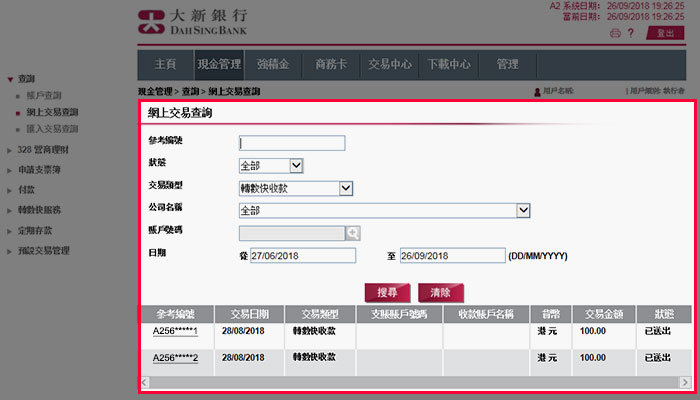
您可于「网上交易查询」查询有关转数快收款交易详情。
转数快收款
您可于「网上交易查询」查询有关转数快收款交易详情。
二维码收款易
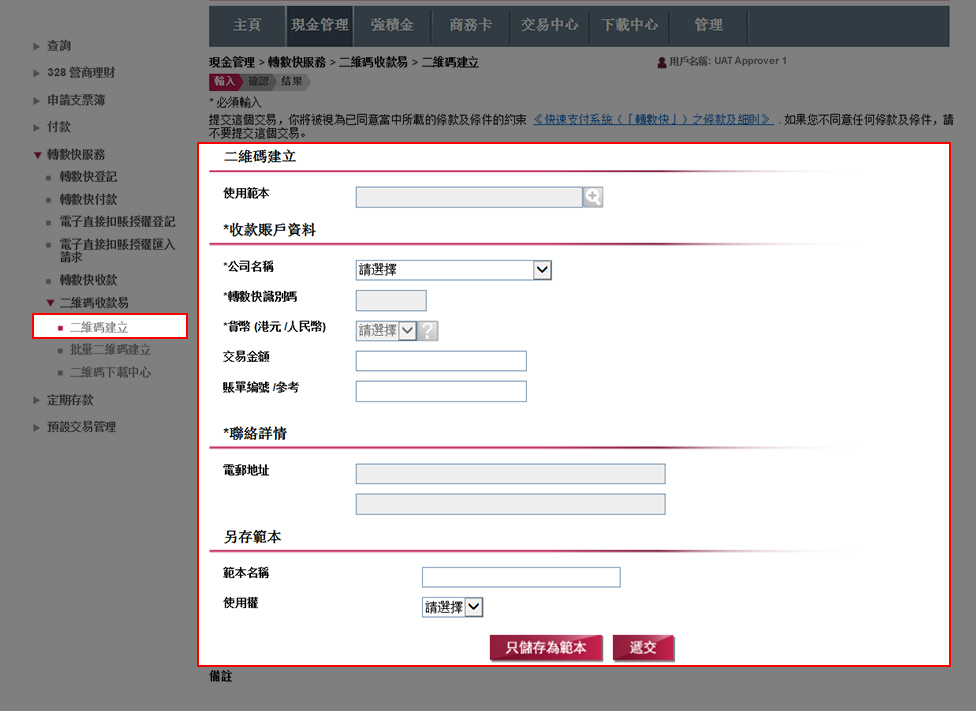
如您要建立个别二维码以作收款︰
1. 进入「现金管理」>「转数快服务」>「二维码收款易」>「二维码建立」
2. 输入收款账户资料、货币及其他资料
3. 核对资料,并递交指示
(批量二维码只适用于「商户客户」)
二维码收款易
如您要建立个别二维码以作收款︰
1. 进入「现金管理」>「转数快服务」>「二维码收款易」>「二维码建立」
2. 输入收款账户资料、货币及其他资料
3. 核对资料,并递交指示
(批量二维码只适用于「商户客户」)
二维码收款易
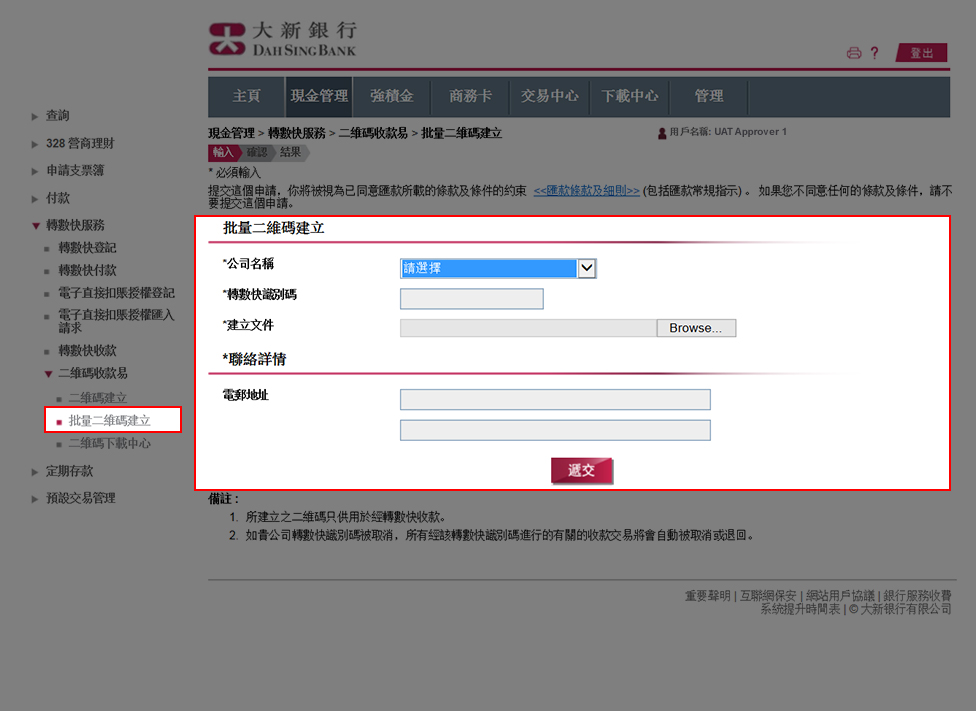
如您要同时建立多于1个二维码以作收款︰
1. 进入「现金管理」>「转数快服务」>「二维码收款易」>「批量二维码建立」
2. 输入收款账户资料、货币及其他资料
3. 上载资料档案*
4. 核对资料,并递交指示 *批量二维码建立之档案范本可于「下载中心」下载
(批量二维码只适用于「商户客户」)
二维码收款易
如您要同时建立多于1个二维码以作收款︰
1. 进入「现金管理」>「转数快服务」>「二维码收款易」>「批量二维码建立」
2. 输入收款账户资料、货币及其他资料
3. 上载资料档案*
4. 核对资料,并递交指示 *批量二维码建立之档案范本可于「下载中心」下载
(批量二维码只适用于「商户客户」)
二维码收款易
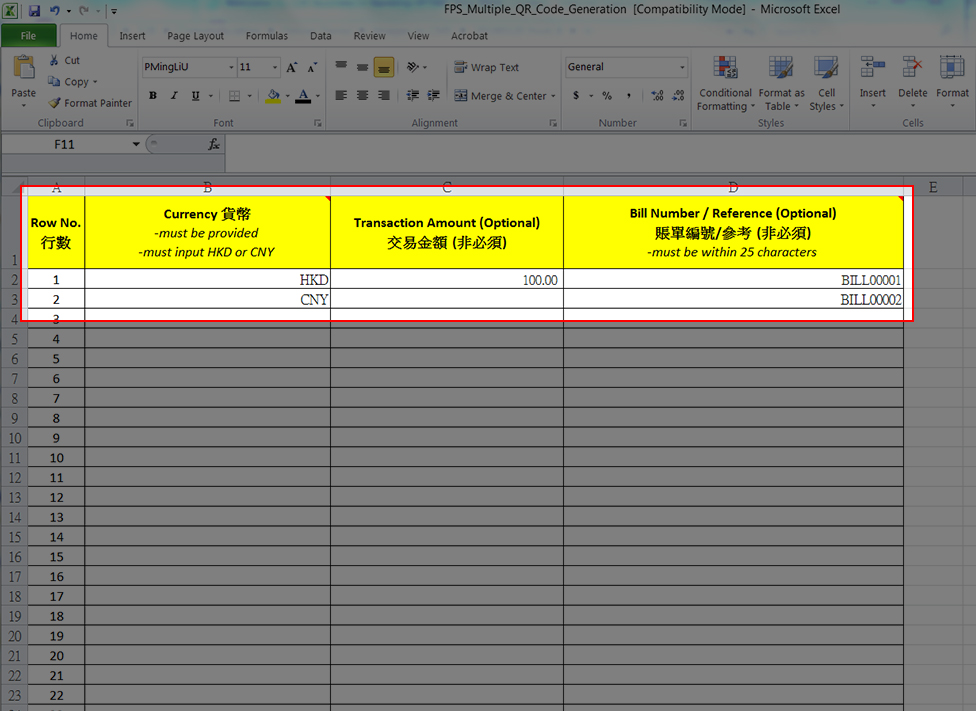
必须于批量二维码建立文件内输入货币。您亦可输入二维码之交易金额及/或账单编号 / 参考。
(批量二维码只适用于「商户客户」)
二维码收款易
必须于批量二维码建立文件内输入货币。您亦可输入二维码之交易金额及/或账单编号 / 参考。
(批量二维码只适用于「商户客户」)
二维码收款易
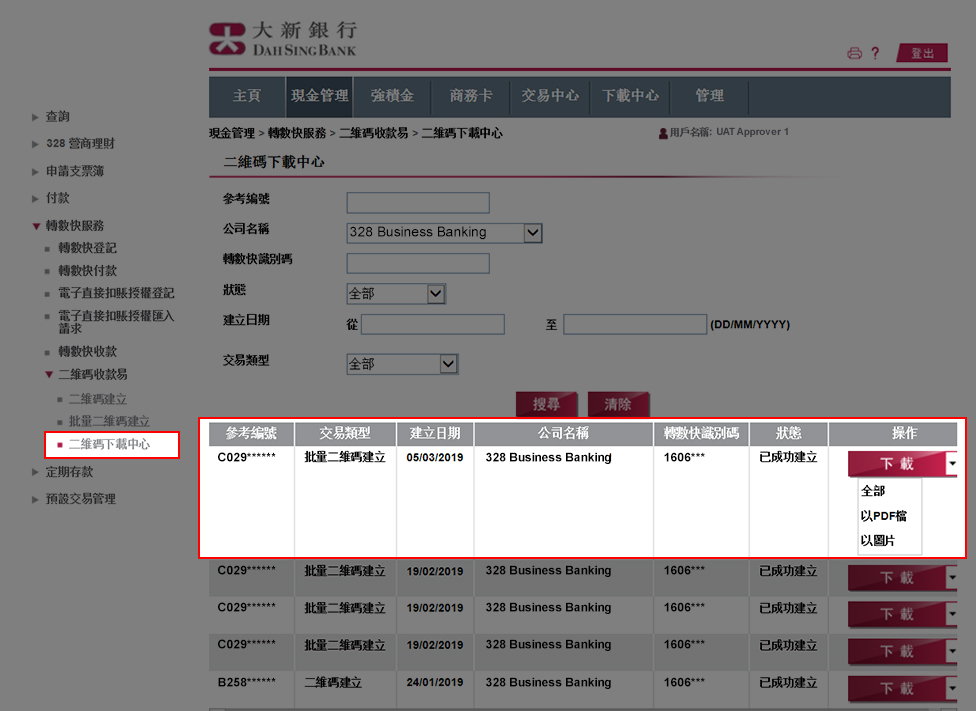
成功建立二维码后,您可于「二维码下载中心」查阅及下载 PDF 格式及/或图片格式的二维码。
如批量二维码建立失败,您可于「二维码下载中心」查阅批量二维码建立失败原因以作进一步操作︰ 资料核证失败︰按「查看」可查看有关的错误原因而引致无法建立二维码 系统建立失败︰按「重新建立」可再次处理上载档案以建立有关二维码
(批量二维码只适用于「商户客户」)
二维码收款易
成功建立二维码后,您可于「二维码下载中心」查阅及下载 PDF 格式及/或图片格式的二维码。
如批量二维码建立失败,您可于「二维码下载中心」查阅批量二维码建立失败原因以作进一步操作︰ 资料核证失败︰按「查看」可查看有关的错误原因而引致无法建立二维码 系统建立失败︰按「重新建立」可再次处理上载档案以建立有关二维码
(批量二维码只适用于「商户客户」)
预设交易管理
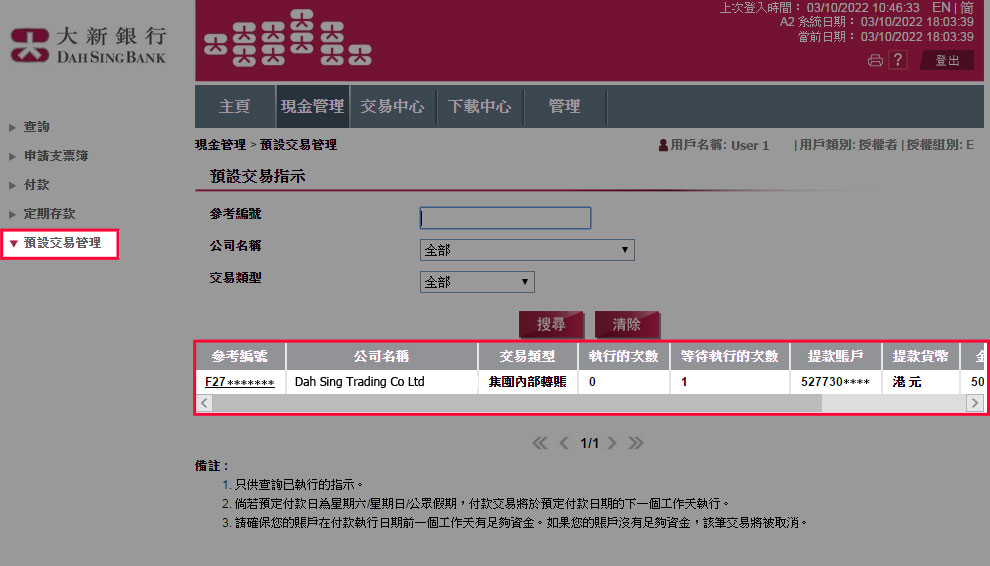
选择「预设交易管理」,并选择所需更改之预设指示。
预设交易管理
选择「预设交易管理」,并选择所需更改之预设指示。
预设交易管理
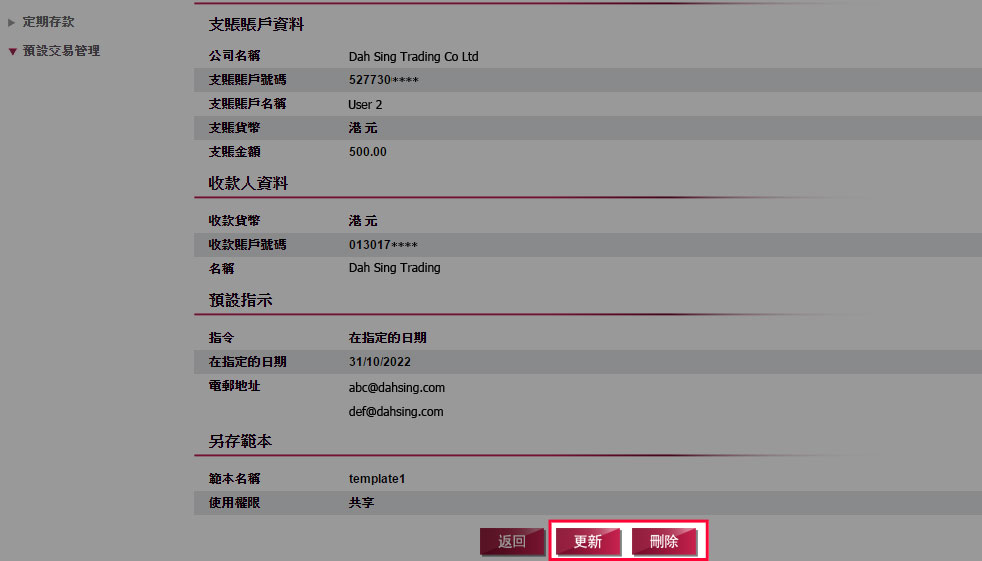
选择「更改」以更新预设日期或「删除」以删除所选择的预设指示 。
预设交易管理
选择「更改」以更新预设日期或「删除」以删除所选择的预设指示 。
预设交易管理
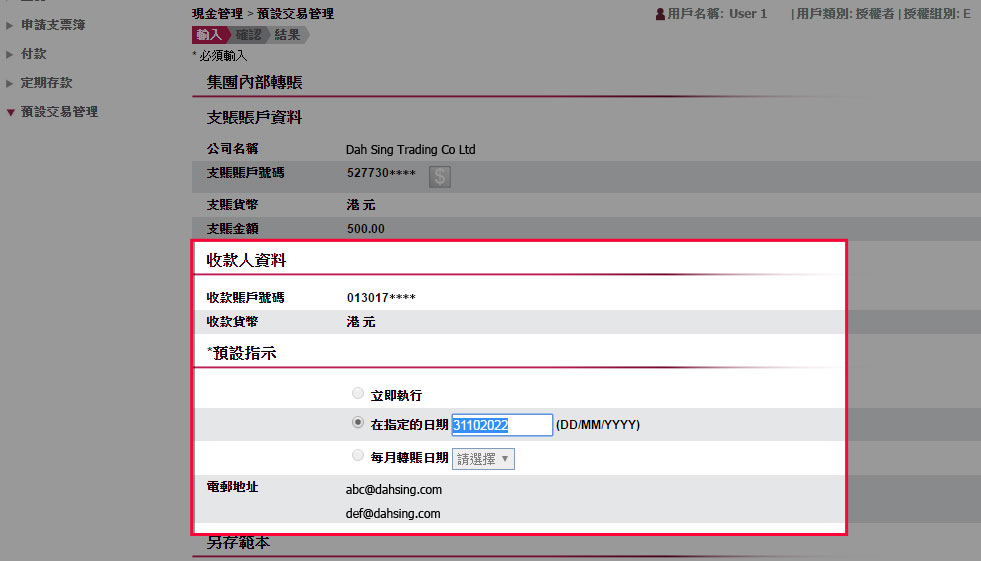
输入更新的交易日期,并按「递交」以继续。
预设交易管理
输入更新的交易日期,并按「递交」以继续。
预设交易管理
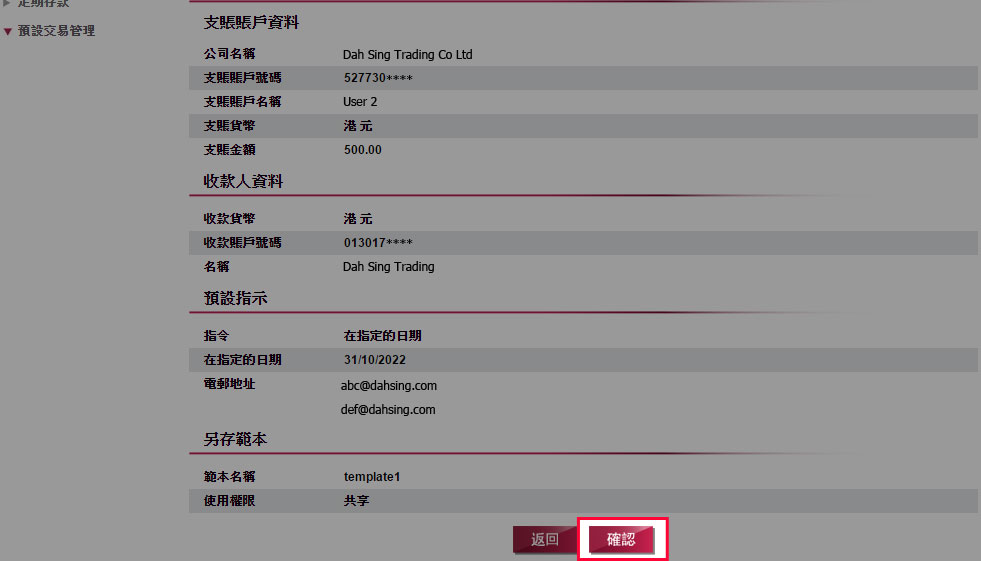
核对更新或将要删除资料,并按「确定」递交指示。
预设交易管理
核对更新或将要删除资料,并按「确定」递交指示。
预设交易管理
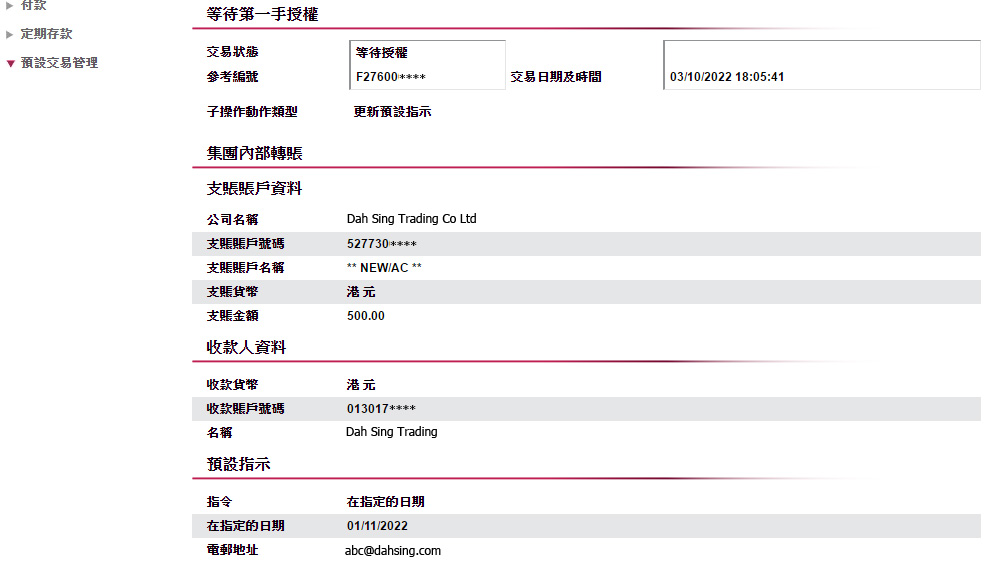
成功递交更改或删除预设指示。更改或删除指示将在授权者完成授权后被处理。
预设交易管理
成功递交更改或删除预设指示。更改或删除指示将在授权者完成授权后被处理。